Click2Pic, Φωτογραφία με ένα Click, made by Milaraki.com
Ακόμη μια εφαρμογή από το milaraki.com για εσάς .Αυτή την φορά πρόκειται για μια (ακόμη) απλή εφαρμογή που σκοπό έχει να πιάσει μια θέση στο Dock σας ώστε να την έχετε πρόχειρη .Αυτό που κάνει η εφαρμογή λοιπόν είναι να τραβάει μια φωτογραφία με την iSight του υπολογιστή σας και ...
Γράψε δίσκους NTFS χωρίς κανένα Software στο Mountain Lion
Είναι ίσως ένα από τα πιο συνηθισμένα "προβλήματα" : δεν μπορώ να γράψω στον εξωτερικό δίσκο μου !Σχεδόν πάντα η απάντηση βρίσκεται στο NTFS . Ο δίσκος που έχουμε (ο εξωτερικός) είναι NTFS και έτσι το Mac δεν μπορεί να γράψει απάνω του .Εάν έχετε το κάποιο παλαιότερο λειτουργικό υπάρχει ...
Installer Δωρεάν Ελληνικού Ορθογράφου για το Office 2011
Πριν από λίγο καιρό είχαμε αναφερθεί στην λύση που βρήκαν τα παιδιά από το Ma(c)γειρέματα για να έχουμε δωρεάν ορθογραφικό έλεγχο στο Office 2011.Σήμερα αποφάσισα να φτιάξω έναν installer ώστε να είναι πιο εύκολη η διαδικασία εγκατάστασης.Μπορείτε να κατεβάσετε τον installer από εδώ φυσικά δωρεάν.Μέτα την εγκατάσταση το μόνο ...
HideUnhide, made by milaraki.com
Εντάξει δεν είναι και τίποτα.Ένα μικρό app φτιαγμένο με το Automator .Αυτό που κάνει είναι να τσεκάρει εάν στο σύστημα μας είναι ορατά τα κρυφά αρχεία και να αλλάξει την κατάσταση αυτή .Δηλαδή εάν δεν είναι ορατά, τα εμφανίζει . Εάν είναι ορατά, τα εξαφανίζει :)Μπορείτε να κατεβάσετε την εφαρμογή ...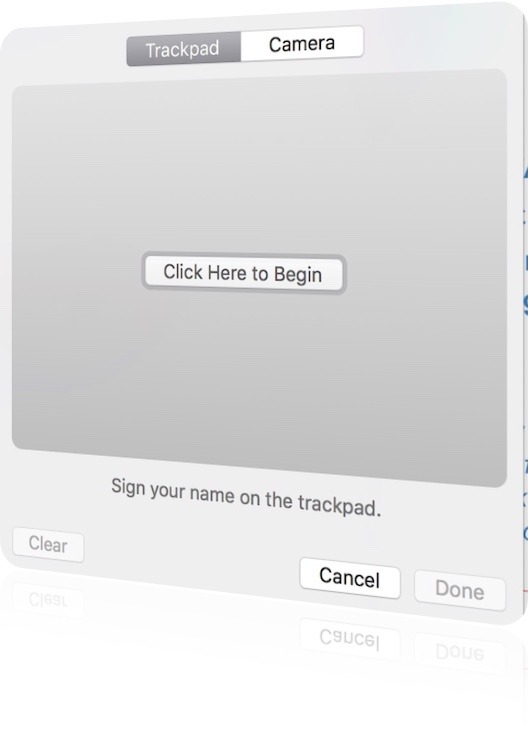
Σίγουρα σας έχει τύχει να σας στείλουν κάποιο έγγραφο που πρέπει να το υπογράψετε, και τι κάνετε ;
Το εκτυπώνετε, το υπογράφετε, το σκανάρετε και μετά το στέλνετε.
Υπάρχει και άλλος τρόπος και μάλιστα πολύ απλός.
Δημιουργείτε μια υπογραφή στο Preview.app και απλά υπογράφετε με αυτήν στο ψηφιακό “χαρτί” και το στέλνετε εκεί που ήταν να το στείλετε.
Για να φτιάξουμε την υπογραφή μας, η οποία θα είναι αποθηκευμένη για πάντα στον υπολογιστή μας και έτοιμη για χρήση, τα πράγματα είναι απλά:
Continue reading »
Αυτή η ερώτηση για κάποιο λόγο έκανε την επανεμφάνιση της τις τελευταίες ημέρες.
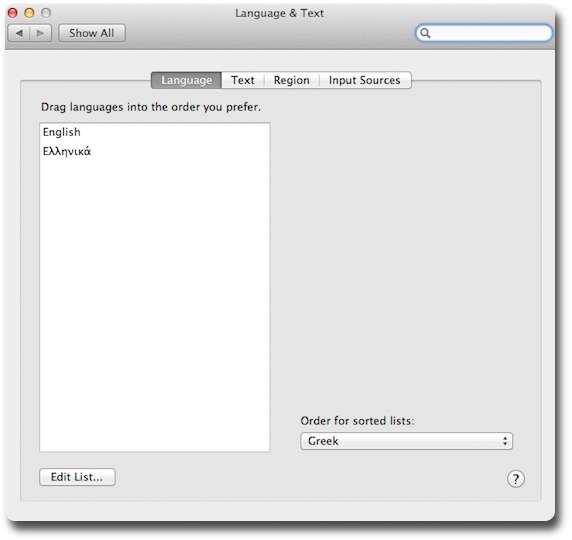
Όταν λέμε πως αλλάζουμε γλώσσα εννοούμε πως αλλάζουμε την γλώσσα εμφάνισης των menu στο OS X.
Από την έκδοση 10.7 και πέρα η Apple φρόντισε να έχει και Ελληνικά στις γλώσσες εμφάνισης του λειτουργικού.
Εάν έχετε λοιπόν λειτουργικό με έκδοση 10.7.3 ή πιο “φρέσκο” το μόνο που πρέπει να κάνετε για να αλλάξετε την γλώσσα εμφάνισης στα Ελληνικά είναι το εξής:
Ανοίγουμε το System Preferences
Εκεί θα βρούμε την επιλογή Language & Text (το όνομα μπορεί να είναι διαφορετικό από έκδοση σε έκδοση)
Στο παράθυρο που έχουμε τώρα μπροστά μας βλέπουμε μια λίστα με γλώσσες.
Σε αυτή την λίστα λοιπόν η πρώτη γλώσσα είναι η γλώσσα επιλογής μας.
Άρα λοιπόν εάν θέλουμε τα μενού μας στα Ελληνικά θα πρέπει να σύρουμε τα Ελληνικά στην κορυφή της λίστας.
Μετά από ένα log out ή restart θα έχει αλλάξει όλο το σύστημα γλώσσα.
Σίγουρα υπάρχουν πάρα πολλές πηγές για να μάθεις τις εντολές που μπορείς να εκτελέσεις στο terminal και τον τρόπο που πρέπει να τις γράψεις ώστε να έχουν το αποτέλεσμα που θέλεις, αλλά όπως λέει και ο λαός : όσο περισσότερα τόσο το καλύτερα .
Σε αυτό το site θα μάθετε τα βασικά για το Terminal και μερικά πράγματα παραπάνω από τα βασικά .
Έτσι και αλλιώς και το Mac Os X είναι Unix 3.0
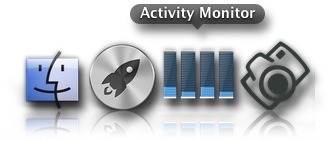
Μια από τις ημέρες που μας πέρασαν είδα κάτι εφαρμογές που αυτό που κάνουν είναι να εμφανίζουν στο Dock μας ένα εικονίδιο που μας δείχνει την χρήση της CPU μας ή την χρήση του δικτύου .
Στην ουσία αυτό μπορούμε να το κάνουμε αυτή την στιγμή στο Mac μας πολύ εύκολα και χωρίς να κατεβάσουμε τίποτα παραπάνω .
Continue reading »
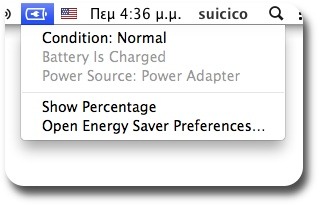
Η μπαταρία είναι ένα από τα σημαντικά κομμάτια ενός φορητού υπολογιστή, εάν θέλουμε αυτός να είναι φορητός δηλαδή .
Αν και τα Mac γενικότερα δεν είχαν ποτέ μεγάλο θέμα με την μπαταρία τους (σε γενικές γραμμές) αυτό δεν σημαίνει ότι είναι κακό να βλέπουμε που και που την κατάσταση της μπαταρίας μας .
Continue reading »